Instalando e configurando WordPress
Para realizar a instalação do wordpress é necessário primeiramente fazer o download dos arquivos de instalação.
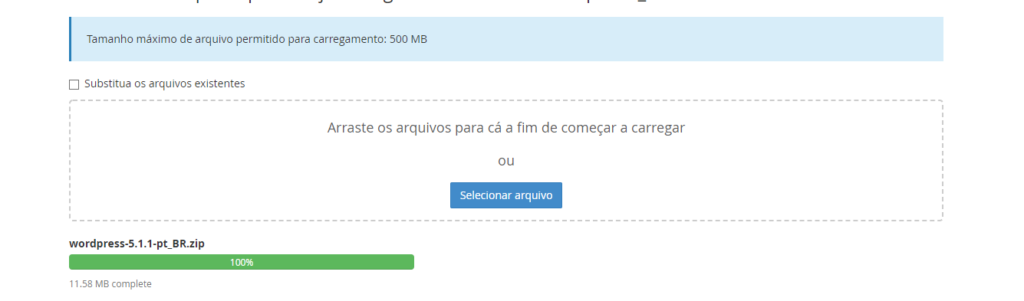
Em seguida realize o upload dos arquivos (no formato “zip” ou “rar”, conforme download) para a pasta do site no FTP (ex: /public_html/embed).
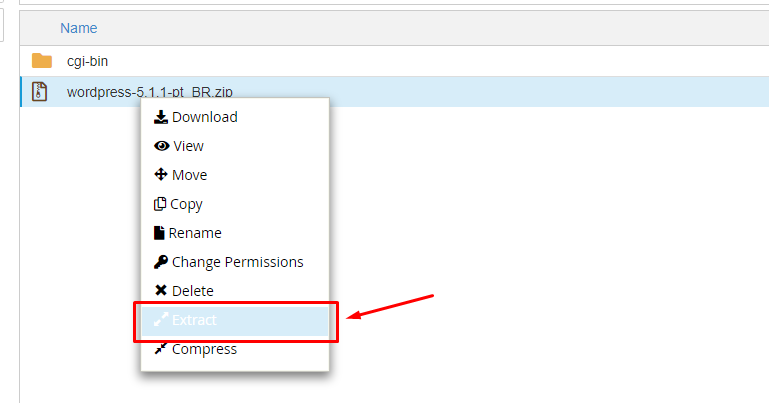
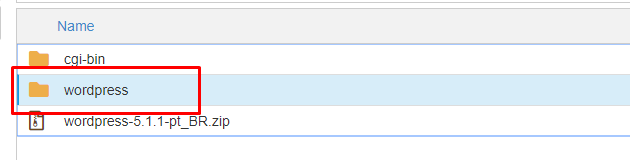
Utilizando o Cpanel do servidor, faça extração dos arquivos
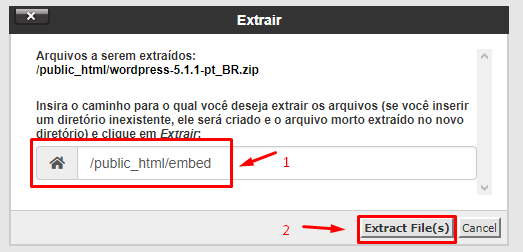
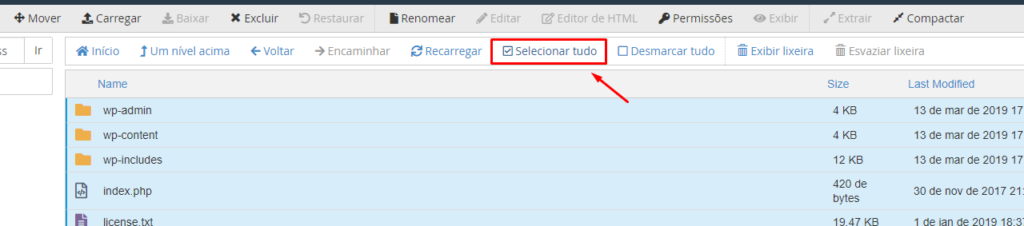
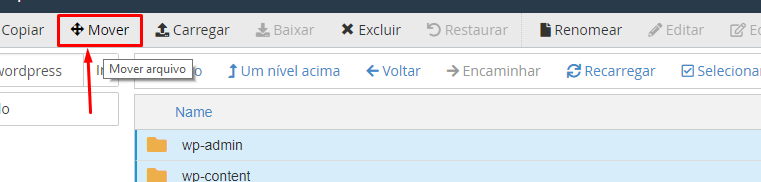
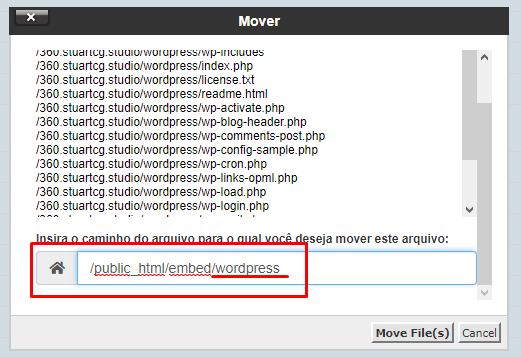
Será gerado uma pasta “WordPress”, acesse essa pasta e mova os arquivos para a raiz do site no qual será instalado (ex: /public_html/embed).
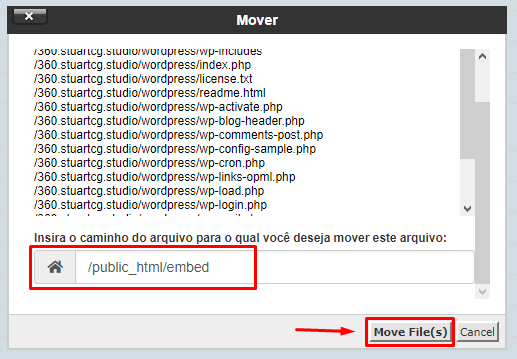
Para realizar a instalação, basta acessar a URL do site seguido da pasta utilizada para o mesmo, podendo ser subdomínio (ex: http://docs.fellowship.studio/) ou subpasta (ex: http://fellowship.studio/docs)
Após acessar a URL do site em questão, será mostrada a tela de boas vindas da instalação do wordpress.
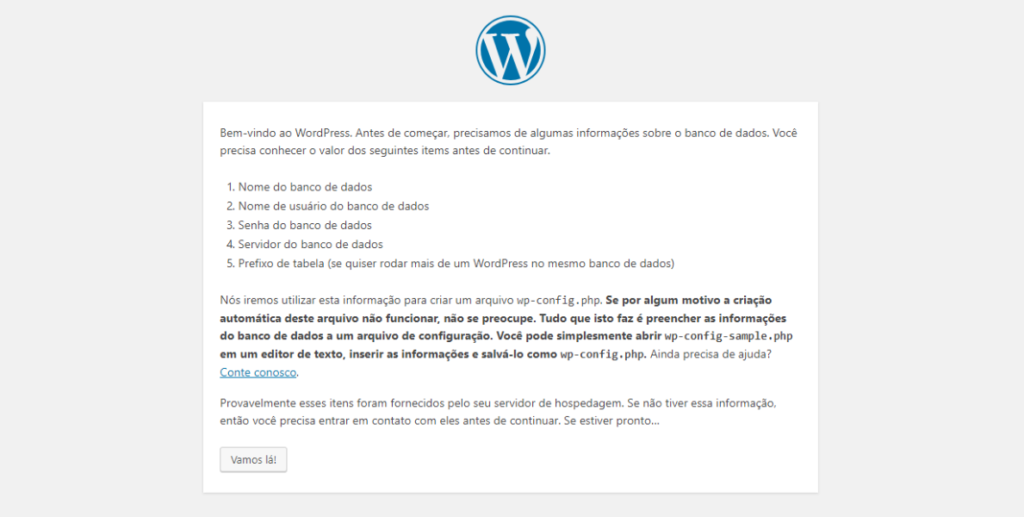
Clique em “Vamos lá!” para seguir a instalação, conforme assistente do wordpress. O próximo passo será a definição de conexão com banco de dados (que foi feito na criação e configuração do banco de dados).
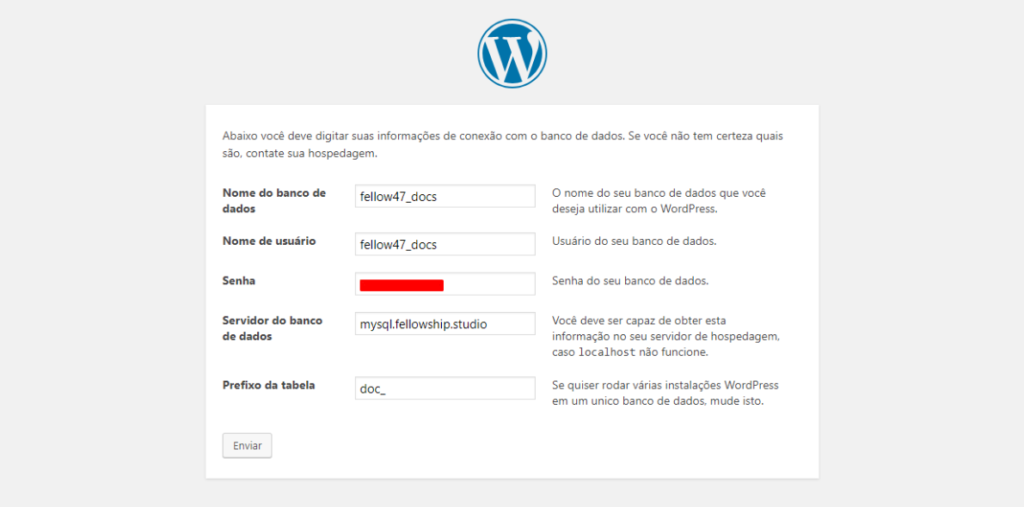
Lembrando que é recomendados alterar o “prefixo da tabela” de “wp_” para as iniciais do site que está sendo desenvolvido, isso gera mais segurança e evita bancos de dados genéricos e de fácil acesso por pessoas não autorizadas.

Após a configuração de conexão, basta clicar em “enviar” para realizar a conexão com a base. Se estiver tudo certo, será retornado uma mensagem informando o êxito e permitindo a instalação, caso contrário, será necessário verificar as informações adicionada anteriormente.
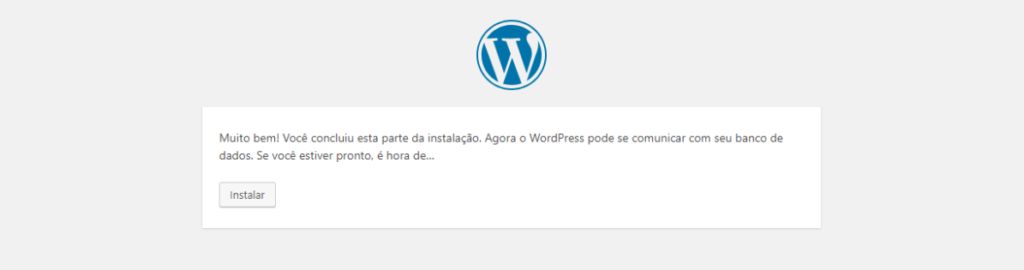
Clique em instalação e siga os próximos passos, adicionando as informações necessárias.
É importante salientar que o usuário utilizado para criação, será o principal e não poderá ser mais removido, também recomendamos que não seja utilizado usuários do tipo “admin”, “administrador”, “cliente” e etc.
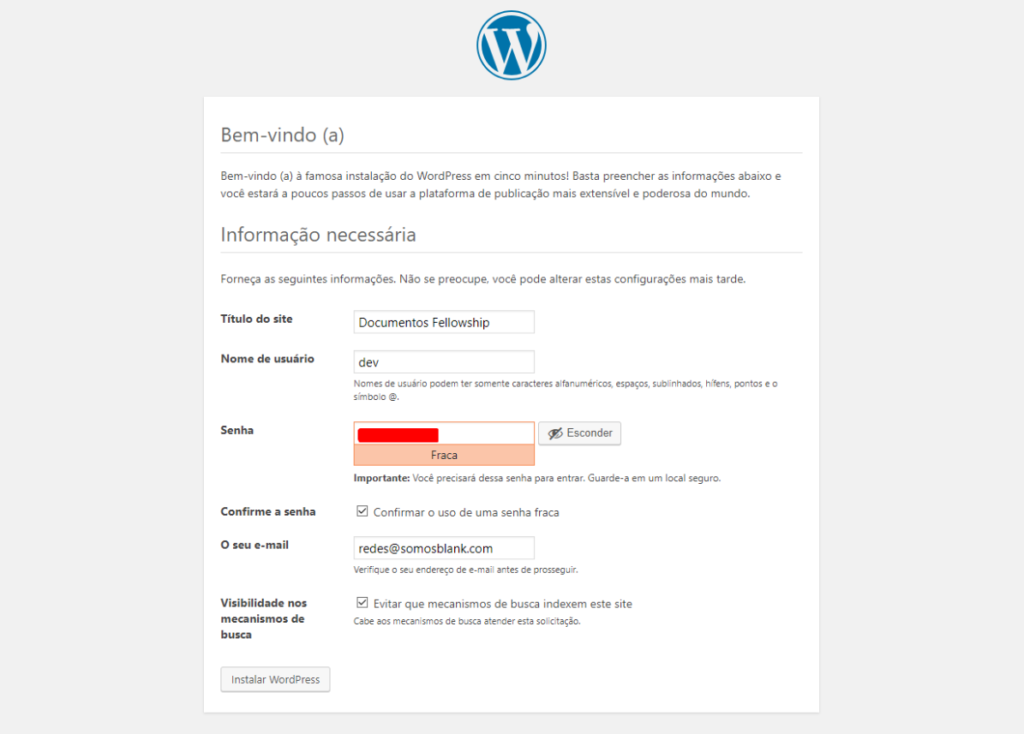
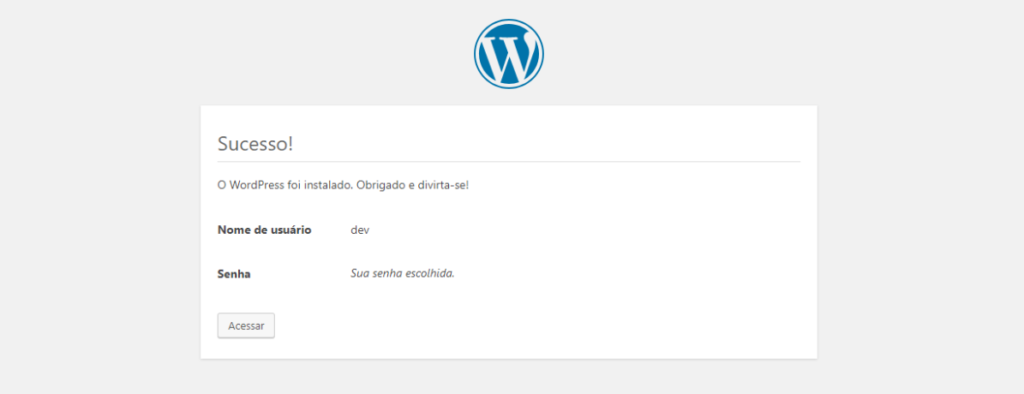
Se tudo de certo, será retornado uma mensagem de “Sucesso!”, permitindo o acesso e utilização da plataforma do wordpress.